入門八步
我們將會使用 專案範例 中的 隨機選擇器 來作為我們的第一個使用範例。這個隨機選擇器可以讓使用者自訂多個選擇項目,並且從中做出一個隨機的選擇。
備註
- 請確定已安裝了相容的 Python 版本、tkouter 和其他相關的套件。
- 在這份入門指引中我們會使用到三個檔案,分別是描述佈局的 randsel.html、randsel.css 和元件實作所在的 randsel.py。
- 請將上述三個文件放置在同一個目錄下,如果你並沒有安裝 tkouter,而僅僅只是將之下載下來的話,請一並將 tkouter 套件目錄放置到同一個目錄中。
第一步:使用 html 來佈局視窗程式
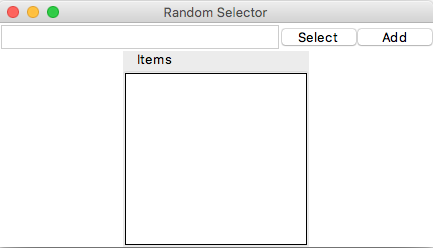
一個基本的 tkouter 元件需要使用一個對應的 html 文件來描述佈局 (layout),下面是初始版本的佈局 html 及其對應的說明與實際視圖:
<html>
    <head>
        <title> Random Selector </title>
    </head>
    <body>
        <left>
            <entry width="30" />
            <button width="8" text="Select" />
            <button width="8" text="Add" />
        </left>
        <top type="labelframe" text="Items">
            <listbox />
        </top>
    </body>
</html>
- 如同標準的 html 文件,我們在最外層要使用成對的
<html>標籤夾住整份文件。
備註
<html> 下分別有成對的 <head> 標籤和 <body> 標籤,<head> 標籤不是每次都會出現的,只有當我們製作的 tkouter 元件是頂層元件時(其 parent 是 TK)才需要這個標籤。
<head>- 用來設定一些 tkouter 的上層資訊,像是視窗名稱、選單資訊等。
<body>- 用來佈局實際使用到的元件。
<title>- 用來設定視窗的名稱。
備註
要注意,若這個元件的 parent 不是 TK 的話,是不允許使用 <title> 的。
<top>- 夾住的元件會由上至下擺置,而
<left>標籤夾住的元件會由左至右擺置。
備註
tkouter 一共提供四種 pack 用的 佈局標籤,分別是 <top>, <bottom>, <left> 和 <right>,
這四個標籤需要成對出現,會產生 Frame 元件來佈局其下的元件,我們也可以用 type 屬性指定其他的 frame 類別,例如此處的 LabelFrame。
<entry>- 會產生一個
Entry元件,在這個例子中我們用 html 的標籤屬性width="30"來將該元件的長度設定為 30。 <button>- 會產生一個
Button元件,我們在此一樣透過屬性設定其寬度與文字。 <listbox>- 會產生一個
ListBox元件。
備註
對於有 text 屬性的元件,tkouter 支援成對的標籤,標籤中夾住的文字將會變成元件的 text 值。
但在這個範例中,我們都使用顯性的 html 屬性 text 來設定元件的文字。
要特別注意的是,由於 tkouter 是使用標準的 xml parser 來進行剖析的,所以非成對的單標籤必須得加上 / 來符合規則。
等等會產生的對應視圖如下:
第二步:實作自訂元件
接下來我們可以在 randsel.py 中實作我們的 GUI 元件:
# randsel.py
from tkinter import Tk
from tkouter import *


class RandomSelector(TkOutWidget):

    # layout
    layout = 'randsel.html'

    def __init__(self, master):
        super().__init__(master)


if __name__ == '__main__':
    root = Tk()
    rs = RandomSelector(root)
    rs.pack()
    root.mainloop()
要使用 tkouter,務必先從其中匯入相關的類別和函式,我們這裡使用 from tkouter import * 來匯入所有可用類別和函式。
TkOutWidget 是 tkouter 中最重要的類別,所有的 tkouter 元件都需要繼承自此類別。其中,我們使用 class variable ayout 來指定一個 html 文件用以描述該元件的佈局。
除此之外,為了能夠順利地藉由 html 文件產生佈局,我們最好在 __init__ 中 顯性地 呼叫 parent class 的 __init__,但這並非必要的動作。
備註
TkOutWidget 是 Frame 的子類別,所以任何的 tkouter 元件都能夠被當成一個獨立且符合 tkinter 規範的一般元件,這對於日後重複使用該元件有莫大的好處。
最後,我們一樣產生 Tk 實體,並生成 RandomSelector 的實例,簡單地 pack 後就能呼叫 mainloop 來啟動視窗程式了:
$ python randsel.py
第三步:實作元件功能
接著讓我們加入新的變數和函數來完成新增項目和隨機選擇的功能:
# randsel.py
...
import random


class RandomSelector(TkOutWidget):

    # layout
    layout = 'randsel.html'

    # model
    item = StringField(default='Item Name')

    def __init__(self, master):
        super().__init__(master)
        self._items = []

    def sel(self):
        if self._items:
            self.item = random.choice(self._items)

    def add(self):
        self._items.append(self.item)
        self.listbox.insert('end', self.item)
...
備註
別忘了,為了使用 random.choice,我們要記得匯入 random 模組。
我們在 RandomSelector 中加入了一個 class variable item,它是 tkouter 中 StringField 的實例,我們等等會將它跟 Entry 元件進行綁定,用以讀寫 Entry 的值。
接著我們新增了一個 self._items 清單,他用來記錄使用者增加的各個項目。sel 函數會從 self._items 中任意挑選一個項目並且寫入 Entry 元件中。
add 函數則會透過 self.item 這個 string field 讀取 Entry 元件的值,並將之加入 Listbox 的尾端供使用者檢視。
備註
我們緊接著會講到,為什麼我們在這裡可以使用 self.listbox 拿到對應的 Listbox 元件。
第四步:在佈局中使用元件屬性
接著我們來改良對應的 html 佈局:
<html>
    <head>
        <title> Random Selector </title>
    </head>
    <body>
        <left>
            <entry width="30" textvariable="{self.item.var}" />
            <button width="8" text="Select" command="{self.sel}" />
            <button width="8" text="Add" command="{self.add}" />
        </left>
        <top type="labelframe" name="itemframe" text="Items">
            <listbox name="listbox" />
        </top>
    </body>
</html>
在 tkouter 的 html 佈局中,我們可以用大括號 {} 來使用 tkouter 元件的屬性。
在這裡,我們就用 command={self.sel} 來將按鈕對應到的 command 設為 RandomSelector 中的方法 sel,self 指的是 tkouter 元件:RandomSelecotr 實例本身。
備註
在 html 佈局中的大括號裡,預設可以用的物件是 self,也就是 tkouter 元件本身,透過 . 進行階層式的屬性存取,使得我們可以在佈局中使用元件的各種成員。
我們也為 <top> 標籤和 <listbox> 標籤增加了 name 這個屬性,這讓我們可以在 RandomSelector 中可以使用 self.itemframe 和 self.listbox 來存取這兩個元件。
這也是為什麼我們能使用 self.listbox.insert('end', self.item) 的原因了。
備註
對於沒有給定 name 屬性的元件標籤,tkouter 也會自己幫該元件取一個名字,並且用這個名字產生一個對應的實例變數,而該變數參考到這個標籤元件。
最後,為了將 Entry 元件的值與 string field self.item 進行綁定,我們使用了 textvariable 屬性來指定相應的變數。
在 tkouter 提供的 field 中,都有一個屬性 var,對應到 tkinter 提供的四種型態變數之一。
總而言之,若我們想要將某元件與指定的 field 進行綁定,我們應在大括號中指定 field 的 var 屬性。
完成後我們可以來測試一下基礎的功能,比如說利用 add 按鈕加入若干個項目,並且使用 select 按鈕從中選取一個:

第五步:調整佈局
這個步驟中我們將使用特殊的 pack 屬性來調整佈局:
...
        <top type="labelframe" name="itemframe" text="Items" pack-fill="both" pack-expand="1" >
            <listbox name="listbox" pack-fill="both" pack-expand="1" />
        </top>
    </body>
...
在 tkouter 的 html 佈局中,我們可以利用帶有前綴 pack- 的特殊屬性來調整佈局的樣式,
在這裡我們使得 LabelFrame 元件和 Listbox 元件在 pack 的時候,使用指定的選項: fill="both" 和 expand="1"。
備註
使用帶有前綴的特殊標籤屬性,是為了區隔 元件屬性設定 和 佈局元件的行爲。
調整完的樣子如下:

第六步:加入菜單
在 tkouter 中加入菜單(menu) 是很容易的事情:
# randsel.py
...
    # model
    item = StringField(default='Item Name')
    hide = BoolField(default=False)

    ...

    def show(self):
        if self.hide:
            self.itemframe.pack_forget()
        else:
            self.itemframe.pack(fill="both", expand="1")

    def quit(self):
        self.master.destroy()
...
我們加入了 hide 這個布林的欄位,還有另外兩個方法: show 和 quit。
show- 會根據
hide欄位的值決定是否隱藏Listbox元件。 quit- 是用來結束 tkinter 應用的。
接著讓我們修改視圖:
...
    <head>
        <title> Random Selector </title>
        <menu>
            <menu label="Command" underline="0">
                <command command="{self.sel}"> Select </command>
                <command command="{self.add}"> Add </command>
                <separator />
                <command command="{self.quit}"> Quit </command>
            </menu>
            <menu label="View" underline="0">
                <checkbutton label="Hide items" onvalue="1" offvalue="0"
                 variable="{self.hide.var}" command="{self.show}" />
            </menu>
        </menu>
    </head>
...
我們使用 <menu> 標籤來加入菜單,多層的 <menu> 標籤可以自動產生多級的菜單。
該標籤底下可以放置菜單元件標籤,在這裡 <command> 標籤我們首次採用對稱式的標籤寫法來指定菜單元件的 label 內容。
這裡我們也為了要將 CheckButton 元件與 hide 欄位綁定,使用了 variable="{self.hide.var}" 的寫法。
菜單如圖示:

第七步:使用 css 對元件進行設定
tkouter 提供了若干簡便的方式,用以一次設定多個元件。
第一種方式我們可以使用 css 文件:randsel.css 來指定元件的選項:
.btn {
    width: 8;
}
指定的方式就如同正常的 css selector 一樣,被選中的標籤會套用指定的樣式。
這不單單試用於元件標籤的屬性選項,我們也可以針對他種標籤做設定(只要該種標籤有設定的選項),同樣地,特殊的選項如 pack-fill 等也同樣支援。
下面也是等價可行的設定方式:
body > left > button {
    width: 8;
}
當然我們要記得在 <head> 標籤下面加入 <link> 標籤來指出 css 文件,也別忘了非成對標籤必須要使用封閉標籤(單標籤尾端加上一個 /):
...
    <head>
        <title> Random Selector </title>
        <link rel="stylesheet" type="text/css" href="randsel.css" />
        <menu>
...
            <entry width="30" textvariable="{self.item.var}" />
            <button class="btn" text="Select" command="{self.sel}" />
            <button class="btn" text="Add" command="{self.add}" />
        </left>
        <top type="labelframe" name="itemframe" text="Items" pack-fill="both" pack-expand="1">
            <listbox name="listbox" pack-fill="both" pack-expand="1" />
        </top>
    </body>
...
在這裡我們拿掉了 <button> 標籤的長度設定,改為他們增加一個 class 屬性,值為 btn。
藉由 css 的設定,我們最後也能得到長度為 8 的按鈕。
備註
要提醒的是,css 的設定會被 html 中各標籤中直接指明的選項值給覆蓋!
另一種方式是佈局後,再利用元件的 config、pack 等方法來改變設定或佈局,TkOutWidget 有一個方法 select 可以幫助我們利用 css selector 來找出符合的元件:
class RandomSelector(TkOutWidget):

    # layout
    layout = 'randsel.html'

    # model
    item = StringField(default='Item Name')

    def __init__(self, master):
        super().__init__(master)
        for w in self.select('.btn'):
            w.config(width=8)
        self._items = []
...
有了這些機制之後,我們可以很方便地一次性對若干個元件進行設定。
備註
tkouter html 佈局中的所有設定都不具備 html 的屬性繼承特性,這受限於不同 tkinter 元件的選項不見得一致。
第八步:tkouter 全域設定
我們可以從 tkouter 中匯入 settings 模組,並且更改其下的全域設定,包含可使用的元件類別等,例如:
# randsel.py
...
from tkouter import settings

settings.WIDGETS.update({'my_widget': MY_WIDGET})
...
如此可新增一個全域可用元件 MY_WIDGET,同時給予一個名稱 my_widget 讓我們可以在 html 佈局中當作標籤名來使用。
下一步?
待續…